01 ¿Qué significa separar un PDF?
Separar (o dividir) un PDF consiste en extraer una o varias páginas para crear un nuevo archivo más pequeño. Es útil cuando recibes un contrato de 50 páginas y solo necesitas firmar las últimas 3, o cuando quieres compartir un capítulo de un informe sin enviar el documento completo.
La mayoría de las herramientas en línea requieren que subas el archivo a sus servidores, lo que puede ser un problema de privacidad. PDF Studio procesa todo en tu propio navegador: tus archivos nunca abandonan tu computadora.
- Sin límite de tamaño en el plan Pro
- Procesamiento 100 % local — privacidad garantizada
- Compatible con todos los navegadores modernos
- Sin marca de agua en el PDF exportado
02 Cómo hacerlo con PDF Studio
Sigue estos tres pasos. El proceso completo toma menos de un minuto.
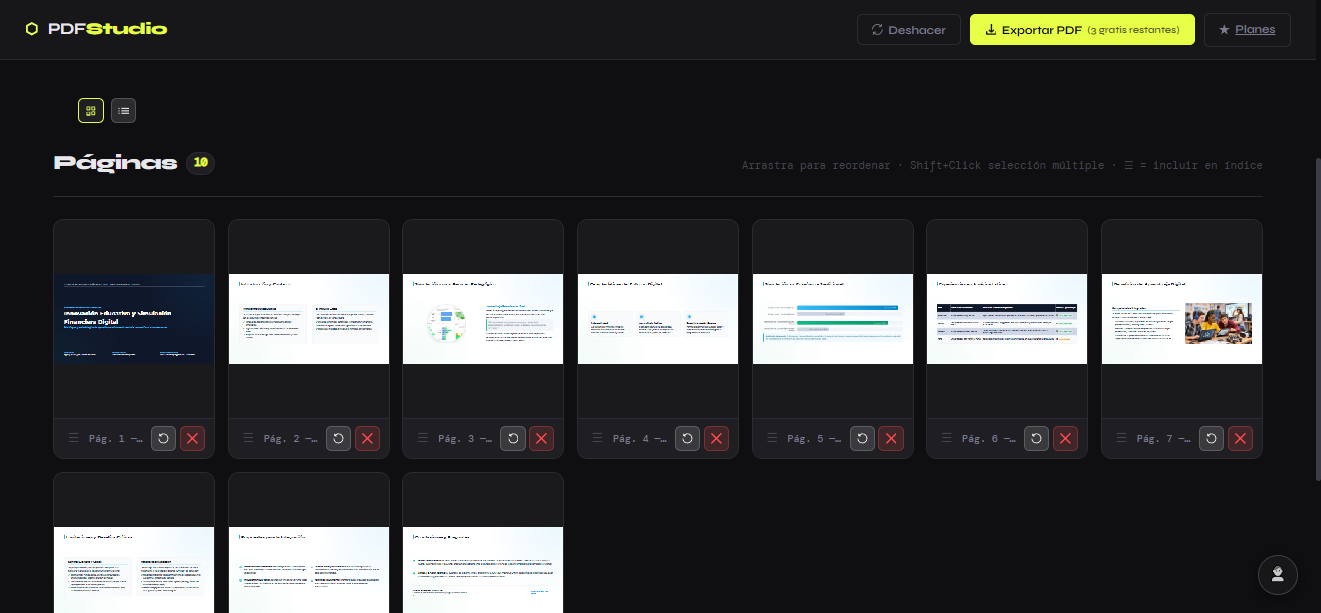
Sube tu archivo PDF
Arrastra el PDF al área de carga o haz clic en "Seleccionar archivo". El archivo se carga instantáneamente y las páginas aparecen como miniaturas.
Selecciona las páginas que quieres conservar
Haz clic en cada miniatura para marcarla. Las páginas seleccionadas se resaltan en amarillo. Puedes seleccionar páginas no contiguas.
Exporta el nuevo PDF
Pulsa "Exportar PDF" en la barra superior. Se descargará únicamente con las páginas que seleccionaste, en el orden en que aparecen.
03 Consejos y casos de uso
Enviar solo páginas relevantes de un contrato
En lugar de reenviar un PDF de 80 páginas, selecciona las páginas con las cláusulas que necesitas discutir. El nuevo archivo pesa mucho menos y es más fácil de revisar.
Extraer páginas de un informe académico
Si descargas un paper con suplementos y solo necesitas el apéndice de datos, selecciona esas páginas y tendrás un archivo independiente que puedes citar o compartir.
04 Preguntas frecuentes
¿Se sube mi PDF a algún servidor? ▼
No. PDF Studio usa la API pdf.js y pdf-lib directamente en tu navegador.
Ningún byte de tu archivo viaja a internet. Todo el procesamiento ocurre en tu dispositivo.
¿Cuántas páginas puedo extraer de forma gratuita? ▼
El plan gratuito permite exportar PDFs de hasta 10 páginas de resultado. Con el plan Pro ($4.99/mes) no hay límite de páginas ni de tamaño de archivo.
¿Funciona en el celular? ▼
Sí. PDF Studio es una aplicación web responsiva que funciona en Chrome y Safari móvil. Puedes subir archivos desde tu galería o desde apps de almacenamiento como Google Drive.
¿Puedo separar páginas de varios PDFs a la vez? ▼
Por ahora PDF Studio trabaja con un PDF a la vez. Si necesitas combinar páginas de diferentes archivos, usa primero la herramienta de fusión y luego separa el resultado.
Pruébalo ahora — es gratis
Sin registro. Sin instalación. Tus archivos nunca salen de tu navegador.