01 ¿Qué significa unir PDFs?
Unir (o fusionar) PDFs consiste en combinar dos o más archivos en un único documento. Es una de las tareas más habituales en entornos de trabajo: adjuntar una portada a un informe, reunir varias facturas en un solo archivo para contabilidad, o ensamblar las secciones de un proyecto que diferentes personas han editado por separado.
La mayoría de las herramientas en línea suben tus archivos a sus propios servidores para procesarlos, lo que supone un riesgo de privacidad cuando los documentos contienen información sensible. PDF Studio hace todo el trabajo dentro de tu propio navegador: tus archivos nunca abandonan tu dispositivo en ningún momento.
- Carga múltiples PDFs de una sola vez o uno a uno
- Reordena páginas libremente antes de exportar
- Procesamiento 100 % local — tus archivos no se suben a ningún servidor
- Sin marca de agua en el PDF resultante
- Compatible con todos los navegadores modernos
02 Cómo unir PDFs con PDF Studio
El proceso completo toma menos de un minuto y no requiere registro.
Carga todos los archivos PDF
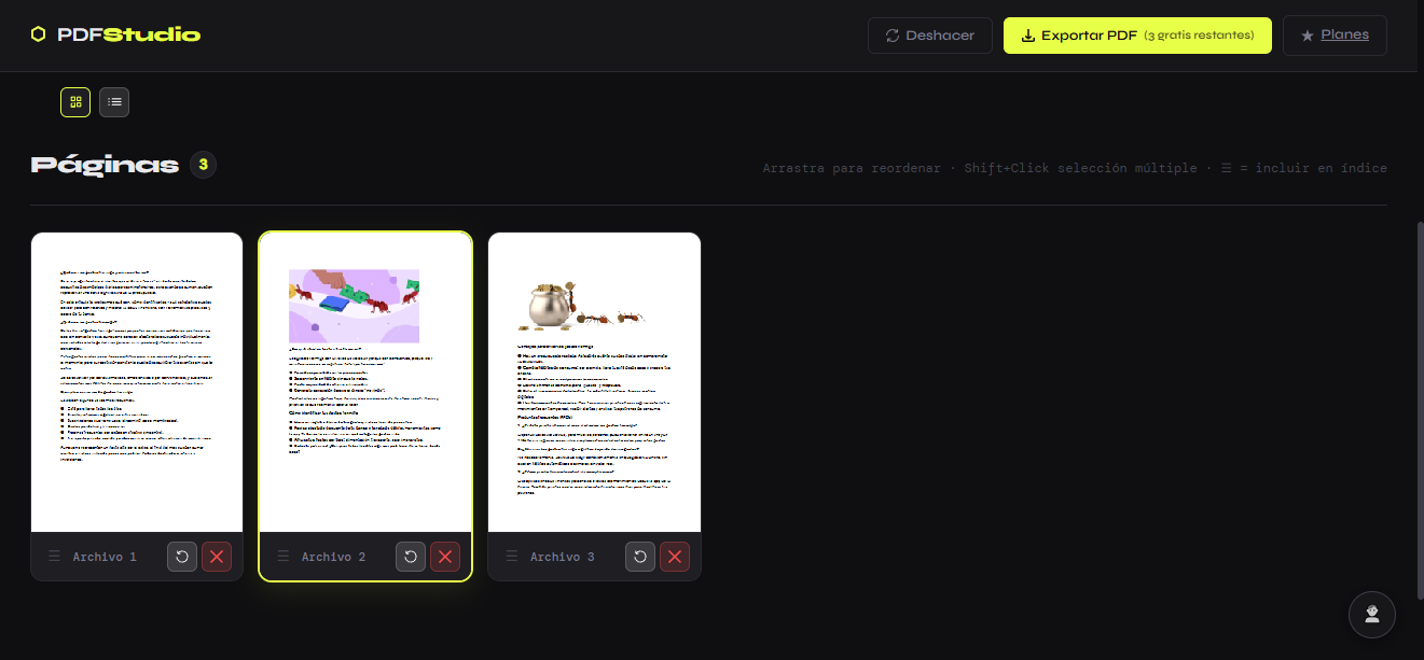
Arrastra varios PDFs a la vez al área de carga, o haz clic en "Seleccionar archivos" para elegirlos desde tu disco. PDF Studio los procesa en el orden en que los seleccionas y muestra todas las páginas como miniaturas.
Añade más archivos si necesitas
Una vez cargado el primer lote, aparece la zona "Añadir más PDFs" en la parte inferior. Arrástrala o haz clic en ella para incorporar archivos adicionales sin perder los que ya cargaste.
Ordena las páginas como quieras
Arrastra cualquier miniatura para cambiarla de posición. Puedes mezclar páginas de diferentes archivos libremente. Si seleccionas varias páginas con Shift+Clic, puedes moverlas todas juntas.
Exporta el documento combinado
Pulsa "Exportar PDF" en la barra superior. Se descargará un único archivo PDF con todas las páginas en el orden que elegiste, sin marcas de agua y con la calidad original de cada documento.
03 Consejos y casos de uso
Reunir facturas del mes en un solo archivo
Si llevas la contabilidad de tu negocio, es habitual recibir facturas en PDF de distintos proveedores. Con PDF Studio puedes cargarlas todas, reordenarlas por fecha y exportar un único PDF listo para adjuntar a tu declaración o enviarlo a tu gestoría.
Ensamblar un informe con secciones de varios autores
Cuando diferentes personas trabajan en secciones distintas de un documento, cada una entrega su parte como un PDF independiente. Carga todos los archivos en PDF Studio, ponlos en el orden correcto y exporta el informe final en segundos.
Añadir una portada o contraportada a un documento existente
Carga primero la portada (un PDF de una sola página) y después el documento principal. Las páginas aparecerán en ese orden y el PDF exportado quedará con la portada integrada, sin necesidad de ningún editor avanzado.
04 Preguntas frecuentes
¿Se suben mis archivos a algún servidor al unirlos? ▼
No. PDF Studio usa las librerías pdf.js y pdf-lib directamente
en tu navegador. Ningún byte de tus archivos viaja a internet. Todo el procesamiento
ocurre en tu dispositivo, incluso sin conexión a internet una vez cargada la página.
¿Cuántos PDFs puedo unir de forma gratuita? ▼
El plan gratuito permite exportar documentos de hasta 10 páginas en total. Con el plan Pro ($4.99/mes) no hay límite de archivos ni de páginas: puedes combinar decenas de documentos en una sola exportación.
¿Puedo cambiar el orden de las páginas antes de unir? ▼
Sí. Después de cargar los archivos puedes arrastrar cualquier miniatura para cambiarla de posición. También puedes seleccionar varias páginas con Shift+Clic y moverlas juntas. El PDF exportado seguirá exactamente el orden que veas en pantalla.
¿Puedo eliminar páginas que no quiero antes de exportar? ▼
Sí. Cada miniatura tiene un botón de eliminación (✕) que borra esa página del documento sin afectar a las demás. Si te equivocas, el botón "Deshacer" de la barra superior recupera el estado anterior.
¿Funciona en el móvil? ▼
Sí. PDF Studio es una aplicación web responsiva que funciona en Chrome y Safari para iOS y Android. Puedes cargar archivos directamente desde tu galería o desde aplicaciones de almacenamiento como Google Drive o Dropbox.
Pruébalo ahora — es gratis
Sin registro. Sin instalación. Tus archivos nunca salen de tu navegador.