01 ¿Cuándo necesitas eliminar páginas de un PDF?
Hay situaciones muy comunes en las que un PDF tiene páginas que sobran: una portada genérica que no necesitas, páginas en blanco que dejó la impresora, anexos que no son relevantes para quien recibe el documento, o publicidad insertada automáticamente por alguna herramienta de conversión.
Eliminar esas páginas antes de enviar el archivo lo hace más limpio, más liviano y más profesional. Con PDF Studio puedes hacerlo directamente en el navegador sin instalar nada y sin que tu archivo toque ningún servidor externo.
- Elimina una o varias páginas en segundos
- Botón Deshacer para recuperar cualquier página eliminada por error
- Procesamiento 100 % local — privacidad garantizada
- Compatible con todos los navegadores modernos
- Sin marca de agua en el PDF resultante
02 Cómo eliminar páginas con PDF Studio
El proceso completo toma menos de un minuto.
Carga tu PDF
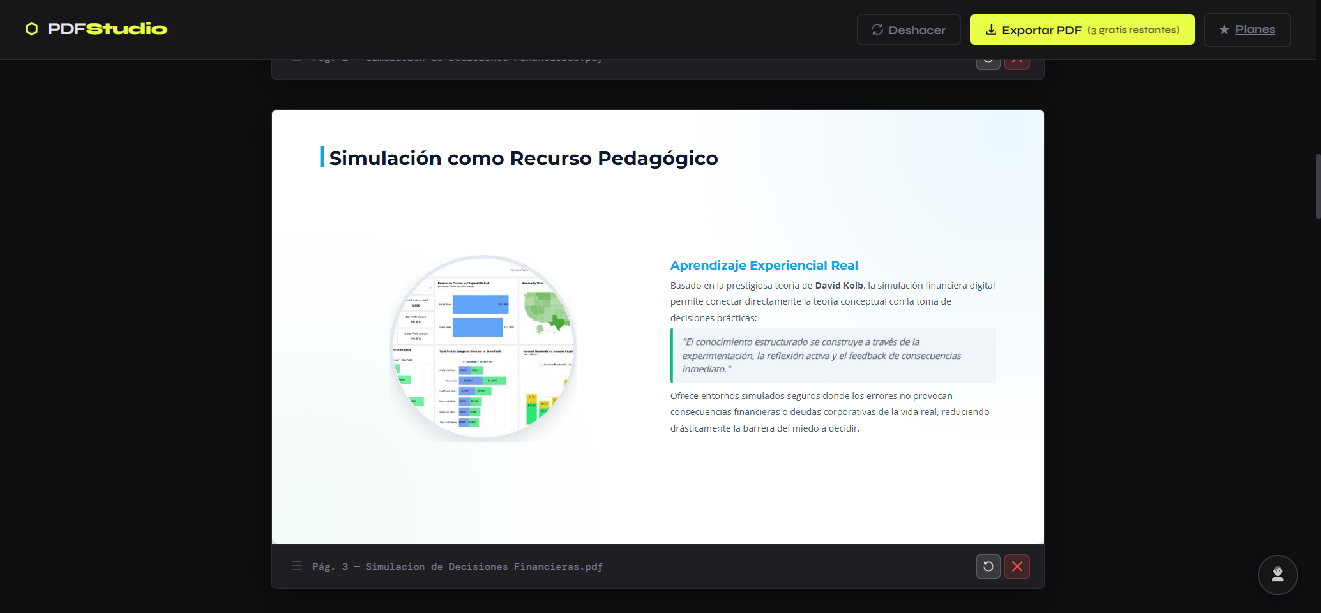
Arrastra el archivo al área de carga o haz clic en "Seleccionar archivo". Todas las páginas aparecen como miniaturas y puedes identificar visualmente cuáles quieres borrar.
Haz clic en ✕ para eliminar cada página
En la esquina inferior derecha de cada miniatura hay un botón ✕ de color rojo. Al hacer clic, esa página desaparece del documento al instante. El resto de páginas no se ve afectado y se reordenan automáticamente.
Elimina varias páginas a la vez con Shift+Clic
Si necesitas borrar un rango de páginas, haz clic en la primera, luego Shift+Clic en la última para seleccionarlas todas. El borde de las seleccionadas se resalta en amarillo. Luego pulsa ✕ en cualquiera de ellas para eliminar todo el grupo.
Exporta el PDF limpio
Pulsa "Exportar PDF" en la barra superior. El archivo descargado contendrá únicamente las páginas que dejaste, en el mismo orden, con la calidad original.
03 Consejos y casos de uso
Eliminar páginas en blanco de un escaneo
Los escáneres automáticos suelen generar páginas en blanco entre documentos o al final del lote. Con PDF Studio puedes identificarlas visualmente en las miniaturas y borrarlas en segundos antes de archivar o enviar el documento.
Quitar la portada o contraportada genérica
Muchos documentos descargados de webs corporativas incluyen portadas con información que no necesitas o contraportadas con avisos legales extensos. Elimínalas para quedarte solo con el contenido relevante antes de compartir.
Limpiar un contrato antes de firmarlo
Si recibes un contrato con anexos que no te aplican o páginas de condiciones generales que ya tienes archivadas, puedes eliminarlas y enviar solo las páginas que realmente necesitan firma o revisión.
04 Preguntas frecuentes
¿Puedo recuperar una página que eliminé por error? ▼
Sí. El botón "Deshacer" de la barra superior restaura el estado anterior al último cambio. Puedes deshacer varias acciones consecutivas sin necesidad de volver a cargar el archivo desde el principio.
¿Puedo eliminar varias páginas a la vez? ▼
Sí. Selecciona varias miniaturas con Shift+Clic para marcar un rango, o con Ctrl+Clic (Cmd+Clic en Mac) para seleccionar páginas sueltas no contiguas. Luego pulsa ✕ en cualquiera de las seleccionadas para eliminar todo el grupo de una vez.
¿Se sube mi PDF a algún servidor al eliminar páginas? ▼
No. PDF Studio usa pdf.js y pdf-lib directamente
en tu navegador. Ningún byte de tu archivo viaja a internet. Todo el
procesamiento ocurre en tu dispositivo, incluso sin conexión una vez
cargada la página.
¿Cuántas páginas puedo eliminar de forma gratuita? ▼
Puedes eliminar todas las páginas que necesites sin restricción. El límite del plan gratuito aplica al exportar: el PDF resultante puede tener hasta 10 páginas. Con el plan Pro ($4.99/mes) no hay límite de páginas en el archivo exportado.
¿Funciona en el móvil? ▼
Sí. PDF Studio es una aplicación web responsiva que funciona en Chrome y Safari para iOS y Android. Puedes cargar archivos desde tu galería o desde Google Drive y Dropbox.
Pruébalo ahora — es gratis
Sin registro. Sin instalación. Tus archivos nunca salen de tu navegador.